dijous, 29 de desembre del 2011

Mapa d'aprenentatge

EDUCAT 2.0 
  • Contingut après 
Segons la pàgina web del Departament d'Ensenyament de la Generalitat de Catalunya ( Educat 2.0 ) educat 2.0 és el programa que agrupa totes les actuacions d'aquest departament, per promoure l'ús dels instruments digitals en els processos d'ensenyament i aprenentatge.

Aquest projecte té com a focus principal que els alumnes adquireixin la competència digital i contribuir al desenvolupament de competències de caire transversal, com és la competència d'aprendre a aprendre, per facilitar-los un aprenentatge més autònom i personalitzat.

El programa Educat 2.0 desplega diferents tipologies de cursos de formació i accions d'acompanyament, es vol potenciar la xarxa docent educat 2.0 per estendre-la a tots els professors. Aquesta xarxa vol ser l'espai comú que permeti l'intercanvi, la reflexió i la col·laboració entre els docents que incorporen l'ús de les TAC a la seva pràctica a l'aula.

Educat 2.0 in Carlota López (carlotalori)

  • Procés d'aprenentatge
Primerament, vaig buscar als marcadors de Mister Wong la paraula educat 2.0 però les pàgines webs que em sortien no em donaven la informació necessària per a poder descriure de quin tipus de projecte es tractava. Vaig optar per obrir el navegador Google Chrome i vaig posar les mateixes paraules, vaig trobar un enllaç que em portava directe a la pàgina web del Departament d'Ensenyament de la Generalitat de Catalunya  i és d'allà on vaig treure tota la informació. També vaig fer servir el pearltrees per fer l'esquema d'aprenentatge. 


  • Reflexió
Crec que fins ara encara no he tret el màxim rendiment de les eines GITIC que hem aprés a les diferents sessions del mòdul. Les he anat utilitzant esporàdicament i algunes més que altres, per exemple el Google Docs l'he utilitzat molt perquè tots els treballs que hem anat fent en grup al llarg del semestre, els hem compartit des d'allà. Altres que també he utilitzat més, són els marcadors socials que m'han permès buscar informació per a les sessions de seminari i he pogut guardar les pàgines web que m'interessava tenir a l'abast ràpidament. Les altres eines més o menys les podria dominar, però crec que em falta molt per aprendre sobre aquest món. 

M'agrada conèixer eines d'aquest tipus perquè sempre va bé saber que hi ha recursos per a compartir informació, per a estar al dia del què a nosaltres ens interessa i per aprendre a aprendre. A més a més, trobo que l'exercici que hem anat fent d'omplir un  bloc, és molt interessant perquè des d'allà podem compartir totes les nostres experiències quan siguem mestres i també ens podem enriquir de les experiències d'altres companys de l'àmbit. Un dels programes que em va fer gràcia d'aprendre va ser l'Scratch perquè recordo que quan feia primer de batxillerat volia fer un joc de matar palets amb una pilota i no ho vam aconseguir perquè no sabíem quin programa utilitzar i aquest ens hagués servit. Potser quan hagi conegut més el funcionament d'aquest, provaré de fer-ho i així podré donar l'objectiu per tancat.

No puc assegurar que utilitzaré totes les eines que he aprés durant aquests quatre mesos a curt termini, però a llarg termini crec que la utilitat anirà en augment. Primer m'agradaria centrar-me en aprendre a fons el funcionament de cada una d'elles i després començar-les a utilitzar, tot i que a base d'anar-ho provant és com millor aprendré a utilitzar-les. Trobo que hi ha eines molt interessants i que n'hi ha de diferents tipus i de diferent utilitat, fet que fa que les poguem utilitzar conjuntament i per a fer diferents tasques. 

GITIC és una de les assignatures que m'ha despertat més interès durant aquest semestre, perquè totes les eines que hem après ens són de gran utilitat i més avui en dia que les noves tecnologies estan agafant un paper important a les escoles. 

dimecres, 28 de desembre del 2011

Metàfores d'aprenentatge

Charles Crook ha plantejat quatre models d'ús de l'ordinador en entorns educatius, formulant-los en forma de metàfores. A través de metàfores ens explica com la tecnologia ens pot ensenyar o ajudar a aprendre en funció del paper que juga l'ordinador. Els models que ens proposa aquest autor són:


  • La metàfora tutorial: l'ordinador com a tutor, reprodueix el model tradicional d'ensenyament - aprenentatge, l'ordinador tutoritza el procés d'aprenentatge realitzat per l'estudiant. L'interès que té aquesta utilització tutorial de l'ordinador es troba en la capacitat que té la màquina de reproduir alguns aspectes de la relació entre el docent i l'alumne.

    Modalitat d'interacció a classe: 
    Iniciació (docent) - Resposta (alumne) - Avaluació (professor)
    Interacció entre un alumne i un ordinador: Iniciació (ordinador) - Resposta (alumne) - Avaluació     (ordinador). A continuació, l'ordinador inicia un nou cicle. 


  • La metàfora de la construcció: l'ordinador com a alumne, ús educatiu de l'ordinador centrat en l'alumne. Aquest, construeix idees a partir de la seva activitat exploratòria en un ambient d'aprenentatge per descoberta seguint un procés reflexiu i actiu; és ell qui "ensenya", donant instruccions a l'ordinador per indicar-li les tasques que ha de fer.

    Aquesta metàfora, es pot relacionar amb el programa que vam utilitzar a la classe de GITIC: Scratch, que ens permet crear animacions, dibuixos o jocs i compartir-los a la xarxa. L'usuari és el que confecciona el personatge, els moviments del personatge, el fons, els sorolls i totes les característiques per arribar a l'objectiu proposat,  i l'ordinador només segueix les instruccions.

    Més informació a:  la metàfora de la construcció: l'ordinador com a alumne

  • La metàfora del laboratori: l'ordinador com a simulador, els simuladors permeten un aprenentatge per descoberta. Són sistemes tancats en els que l'usuari pot manipular diversos paràmetres però no afegir-ne de nous. El grau de llibertat és limitat. Les simulacions fomenten la reflexió i l'acció en un entorn acotat però tenen el perill de simplificar en excés sistemes reals.

    Més informació a:  la metàfora del laboratori: l'ordinador com a simulador

  • La metàfora de la caixa d'eines: l'ordinador com a eina, els infants haurien de treballar des de ben petits amb eines que els hi permetin gestionar i organitzar la informació i emprar eines de suport a la comunicació. L'ordinador proporciona una experiència mediada del món físic, es situa entre nosaltres i la realitat, ens dóna una visió indirecta del que passa però alhora ens proporciona eines molt potents. L'ordinador quan el sabem emprar correctament, ens allibera de les tasques més rutinàries i deixa la porta oberta per tal que ens centrem en els aspectes més reflexius, constructius i creatius. 

    Relacionant-ho amb algunes de les activitats realitzades a GITIC, podríem dir que aquesta metàfora és la que més hem utilitzat. Hem creat un compte de Twitter on nosaltres hem anat penjant documents compartits o opinions. Amb el servei Mister Wong tenim la informació que nosaltres cerquem ben etiquetada i a l'abast en tot moment, així com també hem anat penjant els nostres apunts al bloc. Google Reader ens permet estar al dia de totes les nostres pàgines d'interès i tenir-les allà guardades.

    Més informació a: 
    la metàfora de la caixa d'eines: l'ordinador com a eina

Aquestes metàfores estan molt bé determinar l'ús que s'està fent dels ordinadors. Cada vegada més s'estan introduint els ordinadors a les aules i penso que com a futur mestre va bé tenir coneixement de tota aquesta informació.

Les metàfores són un bon mètode per  entendre l'ús dels ordinadors a les aules. 

Taxonomia de Bloom per a l'era digital

Segons la definició que trobem a la pàgina web de eduteka, la taxonomia de Bloom i la taxonomia revisada de Bloom són eines claus per als docents i pels encarregats del disseny de capacitacions. Benjamin Bloom va publicar la taxonomia original durant la dècada del 1950 i Lorin Anderson i Krathwohl van fer les revisions l'any 2000.

Aquesta última, és una actualització de la taxonomia revisada de Bloom que atén els nous comportaments, accions i oportunitats d'aprenentatge que apareixen a mesura que les TIC avancen i es tornen més omnipresents. Atén també, moltes de les pràctiques tradicionals de l'aula, però no aten les relacions amb les noves tecnologies, ni els processos i accions associades amb elles, així com tampoc fa justícia dels "nois digitals".

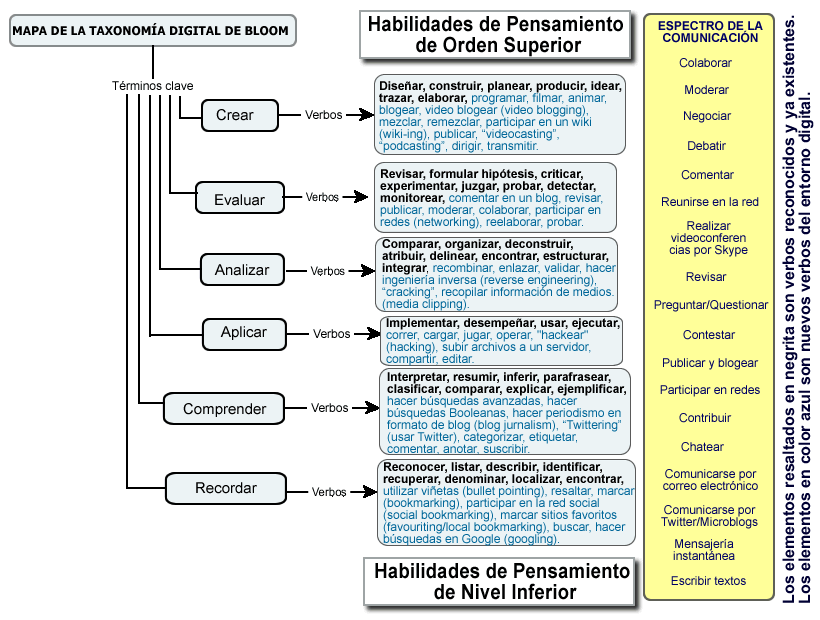
L'esquema que us enllaço a continuació, ens permet resumir la taxonomia de Bloom i veure els conceptes més clarament:


Per relacionar l'esquema amb algunes de les activitats que hem fet a l'aula de GITIC o COED ho faré esquemàticament i analitzaré cada idea clau per separat:

  • CREAR: aquesta primera idea és l'essencial, si no hem creat res, no podem donar pas a les altres. Crear ens permet programar, idear, dissenyar, entre d'altres  i així ho hem fet amb els vídeos que vam fer amb el Windows Movie Maker o bé, quan vam crear-nos els nous comptes en diferents serveis o aplicacions que hem anat utilitzant durant el curs. Pel que fa a COED, vam crear una definició per entregar el qui ets tu o un decàleg per resumir les idees principals del llibre com parlar bé en públic.


  • AVALUAR: l'apartat d'avaluació també és molt important quan s'ha creat quelcom, no només per buscar els errors sinó per revisar que el que nosaltres volíem dir amb aquelles paraules, hagi quedat ben plasmat. En algunes sessions tant de GITIC com de COED, hem revisat els blocs d'algunes persones de la classe, per veure com ho estaven fent i per saber si s'adequava al criteri de correcció dels professors. A més a més, durant les exposicions d'identitat i territori, els alumnes de la classe vam haver d'avaluar l'exposició oral dels altres grups, basant-nos en els conceptes que havíem treballat a les dues matèries.


  • ANALITZAR: amb altres paraules també podríem dir enllaçar, comparar, organitzar, estructurar, entre d'altres. A les piulades que hem fet de GITIC al Twitter, hem hagut d'enllaçar informació que havíem cercat pel nostre compte i publicar-la, així com també a través del Cmap Tools o del Pearltrees hem organitzat informació. A COED, vam fer l'activitat de comparar el llenguatge verbal amb el llenguatge escrit i mitjançant un quadre, les diferències es veuen molt més clares.


  • APLICAR: pujar a un servidor, carregar, operar. Molta de la informació que hem anat rebent al llarg de les sessions de les dues matèries, l'hem anat penjant al bloc i així doncs, l'hem compartit a la xarxa. A més a més, el suport gràfic que vam utilitzar durant l'exposició de publicació digital, està compartit a la xarxa i la resta de companys el podem visualitzar.


  • COMPRENDRE: interpretar, resumir, classificar. A través dels marcadors socials que hem anat utilitzant com el Mister Wong, el Google Reader o bé el Pearltrees hem pogut classificar i resumir la informació que nosaltres desitjàvem tenir a l'abast. A principi de curs, també vam fer el resum d'algunes lectures de comunicació oral, escrita i digital per tenir-les a l'hora d'estudiar i facilitar-nos l'aprenentatge. 

  • RECORDAR: reconèixer, descriure, identificar. Més d'un programa que hem utilitzat a GITIC era totalment desconegut per mi i a partir d'ara, els identificaré amb facilitat i ja sabré quin és el seu funcionament. També cal donar importància a l'aprenentatge d'alguns conceptes de COED que després d'haver-los treballat a l'aula, són més fàcils de descriure.

Per acabar amb la relació entre l'esquema i les dues matèries, m'agradaria destacar que hi ha activitats que no han sortit no perquè siguin menys importants, sinó perquè he volgut destacar-ne algunes de cada apart i potser també perquè d'altres no n'he sabut trobar la relació. 

Penso que totes les activitats que hem realitzat al llarg de les sessions han estat molt interessants i útils tant per a la vida diària com per utilitzar-les en un futur a la vida laboral. 

dimarts, 27 de desembre del 2011

Què és Pearltrees?

Pearltrees és un marcador social que ens permet emmagatzemar informació. Cada tipus d'informació que guardem, es converteix en una perla i aquestes perles les podem enllaçar entre elles, de manera que ens queda un arbre de perles amb tota la informació desitjada.


Un cop fet l'arbre, el podem compartir al nostre Twitter, al Facebook o bé amb altres usuaris que tinguin compte de pearltrees. Així com nosaltres també podem veure les creacions d'altres persones. Pel que fa al Twitter, podem integrar-lo al nostre compte pearltrees i d'aquesta manera, cada piulada que nosaltres fem amb algun enllaç, sens transformarà directament en una perla.

Aquest servei ens facilita la visualització de la informació cercada, ja que guardant-se en forma d'arbre és molt esquemàtic i molt ràpid de buscar el que nosaltres necessitem en aquell moment. Podem ajuntar la informació amb arbres diferents, separant-la per matèries o per àmbits i tenir-ho tot bé endreçat i a l'abast.

A continuació us deixo un vídeo on s'explica quin és el funcionament d'aquest servei pels que volgueu començar a utilitzar-lo (està en anglès però les instruccions es poden seguir bé) :


Us animo a fer un cop d'ull a aquest servei, sobretot a la gent que treballa en grup sovint, perquè és una manera ràpida i senzilla de compartir informació i de tenir-la emmagatzemada de manera clara.

Què és Google Sites?

Google Sites és una aplicació de google que ens permet crear una pàgina web. És molt fàcil d'utilitzar i d'aquesta manera podem compartir informació.

Per començar a utilitzar-lo, ho podem fer a través del compte de gmail que tenim obert o bé, que hem d'obrir. Un cop obert el compte, hem d'anar al google i buscar l'aplicació sites. Des d'allà, ja podem seguir els passos començant per crear i editant-la al nostre gust, és molt senzill.


Aquesta aplicació ens permet recopilar informació i classificar-la segons ens convingui per tal que la gent pugui cercar-la i aprofitar-la. També ens permetrà pujar vídeos, imatges, enllaços a altres pàgines web, en definitiva, és la creació d'un altre tipus de pàgina web. A més a més,és una aplicació totalment gratuïta i també ens permet tenir guardades totes les creacions que nosaltres hem fet i poder-les anar editant quan ho necessitem.

A partir d'ara, quan vulgueu crear una pàgina web, no teniu excusa. Aquesta aplicació us ho facilita!

dilluns, 26 de desembre del 2011

Tancament

I fins aquí, el resum d'algunes de les sessions que hem portat a terme a les classes de comunicació oral, escrita i digital (COED). Al principi, quan ens van explicar que una de les activitats que hauriem de fer al llarg del semestre seria escriure en un bloc, em va semblar una idea estranya. Per què havíem d'anar escrivint el què fèiem a classe en un bloc? A qui li podia interessar tot això? després d'anar omplint el bloc i d'anar-ne veient d'altres, he vist la funcionalitat que té aquest servei i que com a futura mestra em pot servir i molt. Entre d'altres, puc compartir les meves experiències amb la resta d'usuaris d'internet així com també puc enriquir-me dels seus coneixements.

Anant al gra, aquesta última entrada de l'assignatura la dedicaré a fer un resum de tot el què he après al llarg d'aquests quatre mesos:


  • Gràcies a la lectura del llibre Com parlar bé en públic, he après que és tant o més important la preparació d'un guió abans de fer una exposició oral, que abans de començar cal que respirem profundament, que rebre la resposta dels oients és una peça clau per decantar el nostre discurs cap a un costat o cap a l'altre, que s'ha de fer una avaluació després d'haver exposat, que la gesticulació ajuda i molt a entendre el que estem dient i per últim que la cara és el reflex del nostre pensament.

  • L'exercici Qui ets tu?, m'ha servit per conèixer més als companys de classe i per poder fer una descripció ben feta. Hem après com s'ha de fer una bona descripció utilitzant diferents tècniques narratives i exposant-les als nostres companys. A més a més, aquest exercici ens va servir per iniciar-nos a parlar en públic davant una part de la classe.

  • Recitar una  poesia  em sembla que és una de les coses que no hauria pensat mai que hem toqués fer davant de tantes persones. Però bé, de més verdes en maduren. El moment abans de sortir va ser horrorós, però això m'ha ajudat a "perdre" la vergonya una mica més i des d'aquell dia quan he de fer una exposició ja no és el mateix, surto molt més segura i amb menys nervis. Esperem que d'aquí quatre anys els nervis hagin desaparegut del tot.

  • A més a més d'aquests exercicis destacats, n'hem fet d'altres que m'han fet veure que podem utilitzar recursos fotogràfics o musicals a les aules; hem vist les diferències entre el codi oral i el codi escrit; hem après la descripció de llegir, parlar, escriure i escoltar; ens hem endinsat en el món dels colors (identitat i territori); hem analitzat com ha de ser un bon comunicador i hem après quines característiques s'han de complir per ser-ho. 

Tot això i molt més és el que hem fet durant aquests quatre mesos. No puc plasmar-ho tot aquí, perquè és cert que m'enduc molts més aprenentatges dels que he explicat. Només dir que he gaudit molt al llarg de les sessions i que a part del contingut, també em queda un bon record de l'assignatura. 

divendres, 23 de desembre del 2011

Què és el Mister Wong?

Mister Wong és un marcador social dels més utilitzats. Ens permet guardar les nostres pàgines preferides i compartir-les a la xarxa.

A través del què anomenem etiquetes podem classificar les pàgines que siguin del nostre interès i trobar-les per camps en concret i amb més facilitat. A més, com ja he dit anteriorment, ens permet compartir els nostres marcadors a la xarxa i així els altres usuaris poden cercar i trobar eines que a ells també els siguin interessants.

Ja que els marcadors estan compartits, nosaltres a través de les etiquetes també podem cercar informació que ens sigui d'utilitat i que hagi afegit un altre usuari. Ho podem fer a través de les etiquetes o bé, buscant un nom d'usuari en concret.

Un cop seleccionada la pàgina que nosaltres volem guardar com a marcador, hem d'anar a:
  • Coses
  • Barra d'eines firefox
  • Bookmarklet per a altres navegadors
  • Marcar lloc

Seguint aquests passos, podem tenir tants marcadors com ens siguin necessaris i així ho podem tenir tot ben endreçat. 

A continuació, us deixo un vídeo perquè pugueu veure com donar-vos d'alta al Mister Wong i com començar a utilitzar-lo: 


Penso que el Mister Wong és una de les eines més interessants que hem après a utilitzar durant les classes de Gitic perquè ens permet tenir la informació que és del nostre interès a mà en tot moment, i a més, podem compartir-la amb els companys i podem enriquir-nos de les tries d'aquests. No obstant, a part d'enriquir-nos dels marcadors dels nostres companys, també ho podem fer amb els de tot el món i així poc a poc anar guardant eines que ens poden ser útils al llarg de la vida laboral i social. 

Comparant-ho amb el Google Reader, una de les diferències que podria destacar és que el Mister Wong ens permet compartir els nostres marcadors amb la resta d'usuaris i que això ens ajuda a tenir més informació, però per altre banda, Google Reader ens va actualitzant la informació de les pàgines webs seleccionades i Mister Wong només ens permet guardar la informació que nosaltres hem destacat. 

Tot i així, us recomano que utilitzeu aquest marcador social perquè us ajudarà a tenir emmagatzemada tota la informació que sigui del vostre interès!

Un bon comunicador, Andreu Buenafuente

Pel treball de publicació digital, vam escollir fer el seguiment d'Andreu Buenafuente com a bon comunicador. Primer de tot, vam seguir-lo per les xarxes socials per veure quines eren les seves publicacions i quin tipus de contingut hi havia en elles. A més a més, vam passar una enquesta a gent de diferents edats per saber si el coneixien, en quins programes de televisió l'havien vist, etc.

Després d'un temps de seguir-lo, vam començar a buscar informació adicional com per exemple quina ha sigut la seva evolució laboral a la televisió, quins llibres ha escrit, entre d'altres. Vam analitzar tota aquesta informació i vam començar amb la presentació que us enllaço a continuació:

Presentació bon comunicador: Andreu Buenafuente

Un cop feta la presentació vam arribar a la conclusió que és un bon comunicador perquè:

  • En general:
    • Manté el contacte visual amb l'audiència (feedback)
    • Transmet entusiasme i energia a través de la seva veu i també realitza canvis de tonalitat. 
    • Tracta l'humor amb coherència. 
    • Transmet les idees amb claredat i proximitat
    • Utilitza expressions amb primera persona i evita el tractament impersonal del receptor.

  • Mitjançant el twitter:  
    • Utilitza freqüentment les mencions i els hashtags.
    • Fa publicacions d'imatges per comunicar-se. 
    • La major part de les piulades tenen funció explicativa. 
    • La temàtica és força variada. 
    • Utilitza un grau de formalitat col·loquial.
    • Fa un bon ús de connectors (conjuncions, preposicions i signes de puntuació).
    • Utilitza frases interrogatives i exclamatives. 


Així doncs, amb la realització d'aquest treball vam poder veure les característiques que ha de tenir un bon comunicador, vam fer ús de les noves tecnologies per confirmar-ho i vam endinsar-nos en aspectes de la seva vida laboral i personal. 

La realització d'aquest treball va ser molt útil perquè vam poder repassar tot el contingut de les dues matèries molt més que en el treball de l'entrada anterior: El món dels colors. En aquest treball vam utilitzar més eines de   GITIC i això ens va permetre anar refrescant el temari i posar-ho en pràctica. 

Com a reflexió personal, m'agradaria destacar que fer aquest treball m'ha ajudat a analitzar les característiques que ha de tenir un bon comunicador veient-ho en la pràctica, una cosa es veure-ho sobre un paper i l'altre analitzar-les d'alguna persona. A més a més, durant aquest temps hem pogut anar seguint quines eren les seves actuacions i això també ha estat molt interessant. 

dissabte, 17 de desembre del 2011

El món dels colors

L'exercici d'identitat i territori al principi ens tenia una mica descol·locades a les companyes del grup i a mi. No sabíem ben bé què havíem de fer ni quin era el tema que volíem desenvolupar. Finalment, vam decidir endinsar-nos en el món dels colors. Ens feia gràcia conèixer les característiques de cada color i poder-ho relacionar amb l'entorn.

Cada color té un significat diferent segons la paraula i segons la personalitat a la que descriu, els colors que vam escollir per a la presentació són els següents:

  • Groc: color de la llum (sol), poder, acció, lliberta. S'associa a l'enveja, l'intel·ligència, l'ira i la traïció.
  • Taronja: entusiasme i exaltació. És l'estimulant de les persones tímides.
  • Vermell: sang, foc, revolució, alegria, passió. Personalitat extrovertida.
  • Violeta: color de la reialesa i la dignitat. Simbolitza el martiri, la tristesa i l'experiència.
  • Blau: infinit, somnis, meravellós. És el color de la saviesa.
  • Verd: realitat, esperança, lògica, natura. Color de l'amor i la pau.
  • Blanc: és la suma de tots els colors i representa l'inocència.
  • Negre: absència de color. Significa error i mal. 


    Després d'analitzar cada color segons els dos significats anomenats anteriorment, vam escollir unes imatges on hi predominava un color i vam voler que els nostres companys ens diguessin què els transmetien aquelles imatges. Aquelles imatges que a simple vista eren iguals per tothom, a cadascú els transmetien unes emocions diferents. 

    Fent aquest treball també vam descobrir què era la cromoteràpia i el daltonisme. La cromoteràpia és un mètode de medicina alternativa en la que el terapeuta pot utilitzar el color i la llum per a equilibrar l'energia del cos d'una persona. Per altre banda, el daltonisme és la incapacitat que té una persona, normalment els homes, a percebre un o dos colors. Aquests colors, generalment són el verd i el vermell. 

    Per finalitzar l'explicació vam fer un vídeo relacionant els colors amb trets de la personalitat:


    Després de buscar tota la informació necessària per fer aquest treball, seleccionar-la i ordenar-la, vam arribar a la conclusió que cada persona percep els colors d'una manera diferent i que el món dels colors és un món únic i irrepetible com les mateixes persones. Els ulls veuen, senten i emmagatzemen un color diferent per a cada cosa que alhora és diferent al que pot veure una altre persona.  

    Fent aquest exercici vam poder posar en pràctica l'aprenentatge que hem adquirit de COED i de GITIC. Penso que ens va servir per tornar a repassar part del contingut de les dues matèries, per relacionar-lo i finalment per mostrar-lo als nostres companys. 

    divendres, 16 de desembre del 2011

    Recitació poesia

    Després de varis dies buscant poesies, vaig trobar l’arribada de Dolors Monserdà i Vidal. A simple vista, no em va semblar una poesia complicada i vaig llegir-la un parell de cops.

    Vaig decidir recitar-la davant de tota la classe, perquè em recorda la imatge que tinc els divendres quan arribo a casa. Durant la setmana visc a Barcelona i els caps de setmana a Berga. Hi ha moments en què desitjaria arribar a casa abans d’hora i  com diu l’autora “sentir-me arreu tot pler”.  

    Encara que la poesia faci referència a l’arribada de la primavera, per mi, arribar al carrer i veure casa meva, és un sentiment molt profund  que em desperta moltes emocions. Mentre la llegia, em sentia molt identificada, i aquesta va ser l'escollida: 

    L'ARRIBADA

    Des del peu de la pujada
    ja veig sobreeixir els rosers
    brodant amb ses branques tendres
    los cantells de la paret.

    Ja sento les flaires vostres,
    gessamins i llimoners,
    aquesta flaire de casa
    que no es confon amb cap més. 

    Ja veig ma cambra volguda....
    los finestrals són oberts
    com amics que m'ofereixen
    l'aixopluc de son recer.

    ¡Ja so dalt! Ja so a la casa
    i arreu me sento a tot pler.
    ¡Oh, les plantes benvolgudes
    del meu jardí sempre verd!
    ¡Quin esplet de fulles noves
    les acàcies i ametllers!

    Les branques de la perera
    per sobre el ban s'han estès
    i el gessamí amb ses flors blanques
    damunt seu fa d'encenser. 

    ¡Valga'ns Déu! ¿I la mimosa?
    ¡quina florida que ha tret!
    ¡Oh, que hermós! ¡Al cim de l'arbre
    penja un niu que sembla un bres!

    I allà dalt de la teulada
    ¡hi ha tot un vol d'aucellets!
    ¡Benvinguts, que llar on nien
    diu que Déu la beneeix!


    Dolors Monserdà i Vidal


    Com a reflexió de l'exercici, m’agradaria destacar que després de la recitació, els altres cops que he hagut de fer una exposició davant de la classe, he tingut un concepte molt diferent d’exposició al que tenia abans. Abans em posava molt nerviosa, ara també estic nerviosa, però aquest grau ha disminuït i ja començo a treure-hi la importància. 

    dilluns, 12 de desembre del 2011

    Què és Cmap Tools?

    El programa Cmap tools ens permet confeccionar mapes conceptuals a partir de l'aprenentatge significatiu, els usuaris confeccionen el mapa conceptual a partir dels seus coneixements i acaben relacionant les idees més importants d'aquest coneixement.

    Entre d'altres, aquest programa ens permet:

    • fer un mapa conceptual i guardar-lo a la carpeta que nosaltres mateixos hem creat i així tenir accès des de diferents ordinadors.
    • canviar el format del nostre mapa conceptual.
    • moure i editar les parts que vulguem del nostre mapa.
    • enganxar enllaços de pàgines relacionades amb el tema i així anar-hi directament.
    • penjar el mapa a internet, transformant-se en una pàgina web. 

    És un programa molt útil que el poden utilitzar persones de diferents edats i per diferents motius, algun exemple de l'ús del Cmap Tools podria ser per fer una presentació oral o per estudiar per un examen. 

    A continuació, us deixo un vídeo en el que podeu veure quin és el funcionament d'aquest programa: 


    Val la pena que si us agrada estudiar de forma esquemàtica, utilitzeu aquest programa perquè és una manera més ràpida de poder fer els esquemes i alhora us permet mostrar-los als vostres companys i comentar-los via web. A més a més, va molt bé per la gent que prefereix estudiar amb lletra d'ordinador perquè pot fer-ho sense haver de fer els esquemes a mà. 

    dilluns, 7 de novembre del 2011

    Com parlar bé en públic

    Hi ha gent que pensa que parlar en públic només és posar-se davant un grup de persones i explicar la lliçó sobre el tema escollit. Parlar en públic és molt més que tot això, requereix una preparació prèvia del discurs, un esforç durant i una avaluació posterior.  

    Com parlar bé en públic és un llibre en el que els autors ens ofereixen una sèrie  de tècniques a tenir en compte abans, durant i després del discurs. Ens aquest llibre hi trobem apartats tan importants com la mirada, la posició del cos, la gesticulació, el control dels nervis, entre d’altres. Penso que pot ser un llibre molt interessant i molt útil per a la gent que ha de fer presentacions orals habitualment.

    A continuació us deixo un decàleg, que vam fer en grup, de les idees més importants que ens ha aportat la lectura d’aquest llibre:
    1.  Preparar un guió amb les principals idees que es volen transmetre.
    2.  Dominar molt bé el tema, tenir la introducció i la conclusió clares i preparades.
    3.  Respirar profundament i somriure abans de començar l’exposició, traient importància al discurs.
    4.  Començar poc a poc, utilitzant frases curtes i senzilles.
    5. Ser clar i breu. Fer ús dels connectors i vocalitzar bé. 
    6. Fer servir pauses i fer canvis de to, utilitzant frases interrogatives i exclamatives. 
    7. Observar el públic a través del feedback per veure quines són les seves reaccions. Podent així, adaptar el discurs segons convingui. 
    8. Utilitzar suports gràfics i citar exemples per fer el discurs més amè. 
    9. Ser positius i emprar l'humor per ser més propers al públic. 
    10. Resumir els punts principals, resumir la introducció o bé formalitzar preguntes per concloure amb el discurs. 

    M'agradaria acabar aquesta publicació, amb un paràgraf del llibre que m'ha agradat i que és ben cert: 


    "Un NO com a resposta és el desavantatge més difícil de superar. Quan una persona ha dit NO, el seu orgull exigeix que no es contradigui. Més endavant, podria pensar que aquest NO hauria d'haver estat un SÍ, però l'orgull és més fort que aquest pensament. Un cop s'ha dit una cosa, l'ha de defensar passi el que passi". 

    dijous, 3 de novembre del 2011

    Qui ets tu?

    L'aula es va transformar en una galeria d'art. Les cadires estaven disposades al centre i el voltant de les parets estava buit. Els participants passejavem per davant de les parets, seguint un recorregut i observant tots els quadres que estaven penjats en elles.

    Quin era el rere fons d'aquesta galeria? l'exposició: Qui ets tu?. Un treball descriptiu. Cada alumne havia d'escollir a un company de la classe per descriure'l formalment, i alhora escollir una imatge per explicar als altres companys quelcom de la persona que havia descrit.

    Hi havia imatges sorprenents. Algunes fàcils d'interpretar, en canvi altres que sense l'exposició posterior de l'autor o autora no haguéssim pogut desxifrar. Realment, la feina feta va tenir un bon resultat i es va poder veure com  tothom s'ho havia preparat i a més a més, ho havia preparat amb il·lusió.

    La imatge que vaig aportar jo a  l'exposició va ser aquesta:


    Perquè aquesta composició?

    • Rellotge: És una persona puntual i molt organitzada, sempre ho té tot apuntat i no vol que se li escapi res.
      • Rellotge de sorra: A simple vista, sembla una persona molt tranquil·la, però quan ha agafat confiança s'escapa i s'esvera molt fàcilment. La sorra ens transmet tranquil·litat, però quan l'agafem amb les mans també se'ns escapa ràpidament. 
      • Rellotge dins un llibre: Sempre demana les dates d'entrega i vol tenir-ho tot ben organitzat per no haver de còrrer a última hora.

    • El temps no és res més que una il·lusió causada per la ment: Interpreto que per molt que ho vulgui tenir tot ben organitzat, el temps és el que realment decideix si aquella cosa la podem fer o no i a vegades les coses que no estaven planificades, fan que els nostres plans canviïn constantment. 

    Penso que va ser una bona activitat per poder-nos conèixer una mica més. Hi havia gent a qui potser no li havíem sentint la veu i aquest va ser un primer pas. També vam poder conèixer quina era la visió dels companys amb els ulls de l'altre persona i tenint en compte, que feia un mes i poc que ens havíem conegut i que tampoc havíem pogut aprofundir en la personalitat de cadascú.

    Per últim, m'agradaria felicitar als meus companys per la feina ben feta. Les imatges i les explicacions em van agradar molt i em van ajudar a saber una mica més de quasi tots els companys de la classe.

    Com editar un vídeo?

    El programa Windows Live Movie Maker ens permet crear un vídeo des de zero o bé editar-lo si ja el tenim fet. Si no disposes d'aquest programa al teu ordinador, pots descarregar-lo a partir d'aquest link http://explore.live.com/windows-live-movie-maker

    Per començar un vídeo des de zero, hem de seleccionar la icona "Seleccionar imatges desitjades" i un cop seleccionades, ens apareixeran en petit al costat dret del programa, creant-se el vídeo.

    Un cop escollides les imatges i creat el vídeo, podem fer alguns retocs:


    Canviar la durada d'una imatge
    • Eines de vídeo
    • Durada
    Afegir música al vídeo
    • Inici
    • Afegir música
    Afegir comentaris a les fotos
    • Inici
    • Llegenda
    Afegir un títol al vídeo
    • Inici
    • Títol
    Eliminar una part de la música que no volem que s'escolti durant algun moment del vídeo
    • Seleccionar el tros on no volem música
    • Eines de música
    • Divideix
    • Eliminar

    A l'hora de guardar, tenim dues opcions com en el cas de la cançó editada:

    • Com arxiu definitiu:
      • Desa la pel·lícula
      • Definició estàndard
    • Per poder-lo modificar:
      • Desa el projecte - si utilitzem aquesta opció, hem de guardar tots els arxius (imatges, àudio, etc) que hem utilitzat durant la creació o edició del vídeo en una mateixa carpeta per tenir-ho a l'abast i poder-ho editar des d'un altre ordinador. 

    Penso que aquest programa és molt interessant, igual que l'audacity. Perquè a l'aula per exemple, podem crear vídeos segons el temari del moment o bé vídeos amb les fotos de les festes que s'han fet a l'escola. Els infants, veuran una manera fàcil de fer un vídeo a través de fotografies i farem ús de les TIC.

    A continuació us presento un vídeo tutorial per si esteu interessats en començar a utilitzar aquest programa i voleu veure quin és el seu funcionament:


    dilluns, 31 d’octubre del 2011

    Com editar una o varies cançons?

    Primerament, hem de descarregar la cançó que nosaltres vulguem editar des de youtube-mp3.org. És una manera senzilla i ràpida de descàrrega.

    Seguidament, obrirem el programa audacity (programa per editar cançons). No disposes d’aquest al teu ordinador? Descarrega’l des d’aquí: http://audacity.softonic.com/

    Un cop tenim les cançons descarregades i el programa obert ja podem començar a editar:

    ·         Per obrir les cançons des del programa:
    o   Fitxer
    o   Importa audio

    ·         Per començar a editar:
    o   Pistes
    o   Afegeix nou
    o   Pista “audio estéreo”
    Aquesta pista nova serà la que ens quedarà com a resultat final. És on hem de copiar els trossos de cançons que vulguem editar per tenir la cançó final.

    ·         Escollir el tros de cançó que es vol editar:
    o   Selecciona el tros
    o   Edita
    o   Copia
    o   Enganxa a la nova cançó


    Aquest és el procediment bàsic per a poder editar les cançons. També podem fer alguns retocs com acabar la cançó disminuint el volum de la música, baixar el volum d’un tros sencer de la cançó, entre d’altres. Per retocar la cançó final hem d’anar a l’apartat efecte.  

    Un cop acabada l'edició, podem guardar el document de dues maneres:
    • Com arxiu definitiu:
      • Fitxer
      • Exportar (fitxer MP3)
    • Per poder-lo modificar:
      • Fitxer
      • Desa el projecte

    Crec que aquest programa està molt bé per poder-lo utilitzar a les escoles. Hi ha jocs que requereixen cançons varies i per no haver d'anar canviant de cançó i sempre haver de sentir els principis, es pot fer una edició ajuntant diferents cançons i és molt més pràctic.

    És un programa que es pot treballar amb els nens des de l'aula, ells poden proposar cançons i entre tots podem fer les edicions que creguem més convenients i així fem que ells participin en la preparació de les activitats. 

    M'agrada saber que hi ha programes que són fàcils d'utilitzar i de màxima utilitat. 


    dimecres, 19 d’octubre del 2011

    dilluns, 17 d’octubre del 2011

    Què és el google docs?

    En una de les entrades anteriors vaig comentar que la marca google ofereix una gran varietat de serveis a part de ser un cercador. Vam veure google reader i ara ens endinsarem en el google docs.

    Google docs és un servei que ens permet fer treballs compartits i poder-los publicar a la xarxa. A més a més de compartir-lo, els membres que formen part d'aquell document poden afegir comentaris al marge del document perquè els companys els puguin veure.

    Començaré doncs a explicar el funcionament d'aquest servei. Quan obrim la pàgina el primer que veurem serà aquesta pantalla:


    Per començar a utilitzar-lo, podem crear un document de prova:

    1. Seleccionar la icona "crear" de la banda esquerra de la pantalla.
    2. Escollir el tipus de document:
      • Document (word)
      • Presentació (power point)
      • Full de càlcul (excel)
      • Formulari
      • Dibuix
      • Table
      • Col·lecció (carpeta per organitzar els documents)
    Un cop obert el primer document, aquest es guardarà a la pantalla inicial i s'ordenaran per data de modificació.

    Com compartir els documents amb altres persones?

    1. Obrir el document desitjat.
    2. Escollir la opció "comparteix" situada a la banda superior dreta de la pantalla.
    3. S'obrirà una finestreta on podem posar el correu electrònic de les persones amb les que volem compartir el document. Hi ha tres opcions: que només puguin visualitzar el document, que el puguin editar i que també el puguin comentar. Escollim la opció que desitgem i aquella o aquelles persones rebran el nostre document a la seva pantalla d'inici.

    Com comentar un document?

    1. Seleccionar la paraula a la qual volem afegir un comentari.
    2. Amb el botó esquerra del ratolí escollir la opció "comentar".
    3. Els comentaris es guardaran al costat dret de la pantalla i quan posem el ratolí sobre el comentari veurem quina és la paraula comentada o al revés, podem posar el ratolí sobre la paraula que està subratllada i veurem el comentari corresponent.


    A part de comentar el document, hi ha un xat intern que si més d'un membre del document està connectat el poden utilitzar per parlar "en directe". Apareix a la banda esquerra de la pantalla del document, a sota de les icones de "compartir" i "comentar".


    A dalt podem veure els membres que estan conectats i a baix podem escriure per comunicar-nos.

    Com organitzar els documents en carpetes?

    1. Crear una col·lecció compartida amb altres persones o privada.
    2. Seleccionar el document i seleccionar la imatge que ens surt a sobre d'una carpeta.
    3. Escollir la carpeta en la que volem dipositar el document.(Els documents a part d'estar a les carpetes, SEMPRE els trobarem a la pantalla d'inici i al costat en petit ens posarà a quina carpeta pertanyen).
    4. Les carpetes les trobem a la part esquerra de l'inici.


     Google docs és com microsoft office però online, podem obrir aquest servei des de qualsevol ordinador i sense haver de portar una memòria externa o enviar-nos el document via correu electrònic. Per tant, sempre tenim els documents guardats a l'abast.

    Aquests tres punts amb els que he volgut aturar-me, crec que són els més innovadors comparant-lo amb el  tipus de document al que estem acostumats a treballar, també podem pujar fotos, vídeos o enllaços... un cop obert el document és molt ràpid investigar i gens complicat.

    Un altre aspecte important és que podem pujar documents de microsoft office o baixar documents del google docs a microsoft ofice:

    • Pujar un document de microssoft office a google docs: seleccionar la icona que trobem al costat de "crear" i buscar el document que volem pujar.

    • Baixar un document de google docs a microssoft office: obrir el document que es vol baixar, anar a "fitxer", "baixar com a" i escollir el format amb el que volem guardar el document.

    Crec que aquest servei s'hauria de començar a fomentar a les escoles, compaginant-lo amb el microsoft office. Els alumnes de 5é i 6é de primària ja el podrien utilitzar sense cap problema, perquè per sort la utilització de les noves tecnologies cada vegada s'aprèn abans i l'interès per aprendre és força elevat.

    Pel què fa amb infants més petits, podríem començar a introduir-lo amb un nivell més reduït i confeccionar documents en els que la mestra fos la que escriu i que els infants fossin els aportadors de la informació. Podrien començar a experimentar-ho a casa també, així treballem un fet important que és: la implicació de les famílies en l'aprenentatge.  

    És un servei molt útil i personalment m'hagués agradat conèixer-lo abans per poder-lo utilitzar durant estudis anteriors. Des del dia que el vaig conèixer ja l'utilitzo amb freqüència i segurament acabaré substituint-lo per l'office.

    Sobretot el recomano a aquelles persones que treballen en grup sovint, tot i que a títol personal també és un invent fantàstic!

    dimecres, 28 de setembre del 2011

    Dades Formulari Google Docs

    GAquestes són les dades que he recollit de les respostes del formulari de l'entrada anterior:

    Formulari Google Docs

    Un altre exemple dels tipus de documents que podem fer amb Documents de Google és el formulari:

    Presentació Google Docs

    Aquí us deixo un exemple de presentació amb Documents de Google perquè pugueu veure quin és el resultat:


    dimarts, 27 de setembre del 2011

    Què és Google Reader?

    Google a part de ser un buscador per internet, ofereix altres serveis als usuaris. Entre d'altres, ens ofereix el  Google Reader, que ens permet recollir les actualitzacions de les pàgines web que hem escollit, sense haver d'obrir-les. Per utilitzar-lo, és necessari tenir un compte de correu electrònic de google obert (gmail).


    Per començar a utilitzar aquest servei, hem d'anar a la pàgina web següent i omplir els camps que se'ns demanen (correu i contrasenya) :

    https://accounts.google.com/ServiceLogin?service=reader&passive=1209600&continue=http://www.google.es/reader/view/&followup=http://www.google.es/reader/view/

    Fet el primer pas, veurem la pantalla inicial buida perquè encara no hem afegit cap pàgina web. Per poder començar a omplir el nostre Google Reader hem de seguir els passos següents:

    1. Escollir els mitjans de comunicació que més ens interessen. 
    2. Subscriure'ns-hi.
      • Anar a la pàgina web que hem escollit. 
      • Buscar la icona de RSS (normalment està o al final de la pàgina web o a un costat).
        Clicar sobre la icona i escollir la secció en la que ens volem subscriure.
      • Copiar la pàgina web que se'ns facilita. 
      • Enganxar l'enllaç a "afegir una subscripció" de la pantalla del Google Reader.
    3. Repetir aquest procés segons les nostres intencions.
    Un cop afegides totes les subscripcions, la part esquerra de la pantalla inicial queda així:


    Podem organitzar les subscripcions segons ens convingui creant carpetes temàtiques. Per exemple, en aquesta imatge podem veure dues carpetes: una que conte les subscripcions d'educació i l'altre les de les noves tecnologies. Crear aquestes carpetes és molt senzill:


    1. Clicar sobre la fletxa que surt al costat de les subscripcions i escollir la opció de "crear una nova carpeta".
    2. Desplaçar amb el ratolí les subscripcions sobre les carpetes. 

    També podem marcar les notícies que més ens interessen, per tal de tenir-les a la carpeta de "elements destacats" i visualitzar-les sempre que vulguem sense haver de buscar-la a la subscripció. Per fer-ho hem de clicar sobre l'estrelleta que surt al costat de cada notícia i aquesta, es posarà de color groc. Llavors, podrem veure la notícia des de la carpeta d'elements destacats i podrem utlitzar-la tants cops com ens faci falta.


    Com heu pogut comprobar, Google Reader és un servei molt fàcil d'utilitzar. Ens facilita la feina a l'hora de cercar les notícies que són del nostre interés, perquè no hem d'anar buscant les pàgines i obrir-les, sinó que en una sola pantalla tenim totes les notícies i actualitzacions de les pàgines on ens hem subscrit.

    Us recomano que a partir d'ara, utilitzeu aquest servei perquè és molt útil e interessant!!

    dimecres, 14 de setembre del 2011

    Possibilitats del Google Chrome

    Google Chrome és un navegador que ofereix cercar amb rapidesa tot el que l'usuari desitja i visualitzar la pantalla en gran format.

    A l'hora d'utilitzar el Google Chrome hi ha una sèrie de facilitats que cal tenir en compte:

    - Obrir el navegador i tenir una sèrie de pestanyes ja obertes: per a la nostre comoditat, Google Chrome ofereix la possibilitat d'obrir el navegador i tenir més d'una pestanya predeterminada. Fer-ho és molt senzill:


    1. Obrir les pàgines que vulguem que se'ns obrin automàticament al obrir el navegador, en diferents pestanyes. 
    2. Anar a opcions: activar la pestanya "al iniciar obrir les pagines següents", "utilitzar pàgines actuals". 


    - Barra d'adreces d'interés: les adreces d'interés són totes les pagines webs que s'utilitzen amb més freqüència. Per no haver de buscar cada vegada la pàgina web, Google Chrome ofereix aquesta eina que es pot instal·lar seguint els passos següents:

    1. Activar la opció "mostrar sempre la barra de marcadors" (OPCIONS). 
    2. Anar a la pàgina web que es vol agregar.
    3. Quan al costat de les "www" hi aparegui un cercle, arrossegar l'adreça electrònica fins a la barra gris que es troba sota la barra principal.


    - Traduir pàgines a un altre idioma de l'original: ens facilita llegir la pàgina web en l'idioma original i tenir la opció de la traducció en fragments, o bé traduir directament tota la pàgina web a l'idioma que nosaltres desitgem. Es pot instal·lar seguint els passos següents: 

    1. Buscar bookmarket google translate al google.
    2. Botons de traducció.
    3. Arrossegar l'idioma a la barra d'adreces d'interès.
    4. Anar a una pàgina en un altre idioma i activar l'icona que tenim a la barra d'adreces d'interès per tal de traduir la pàgina.


    A continuació, us deixo un vídeo en el que podreu aprendre quatre llisons sobre com començar a utilitzar aquest navegador.